(Cette partie est un bonus. Elle nécessite que le Call-to-Action de ton post requiert l’envoi d’une demande à une adresse email.)
Ton post est maintenant publié. Tout est mis en place pour lui offrir la plus belle visibilité possible.
Pour ce faire, je m’apprête à te partager un de mes hacks préférés.
Pour ce faire, tu as besoin :
L’intérêt de l’utilisation d’une adresse Gmail pour récolter les demandes est multiple :
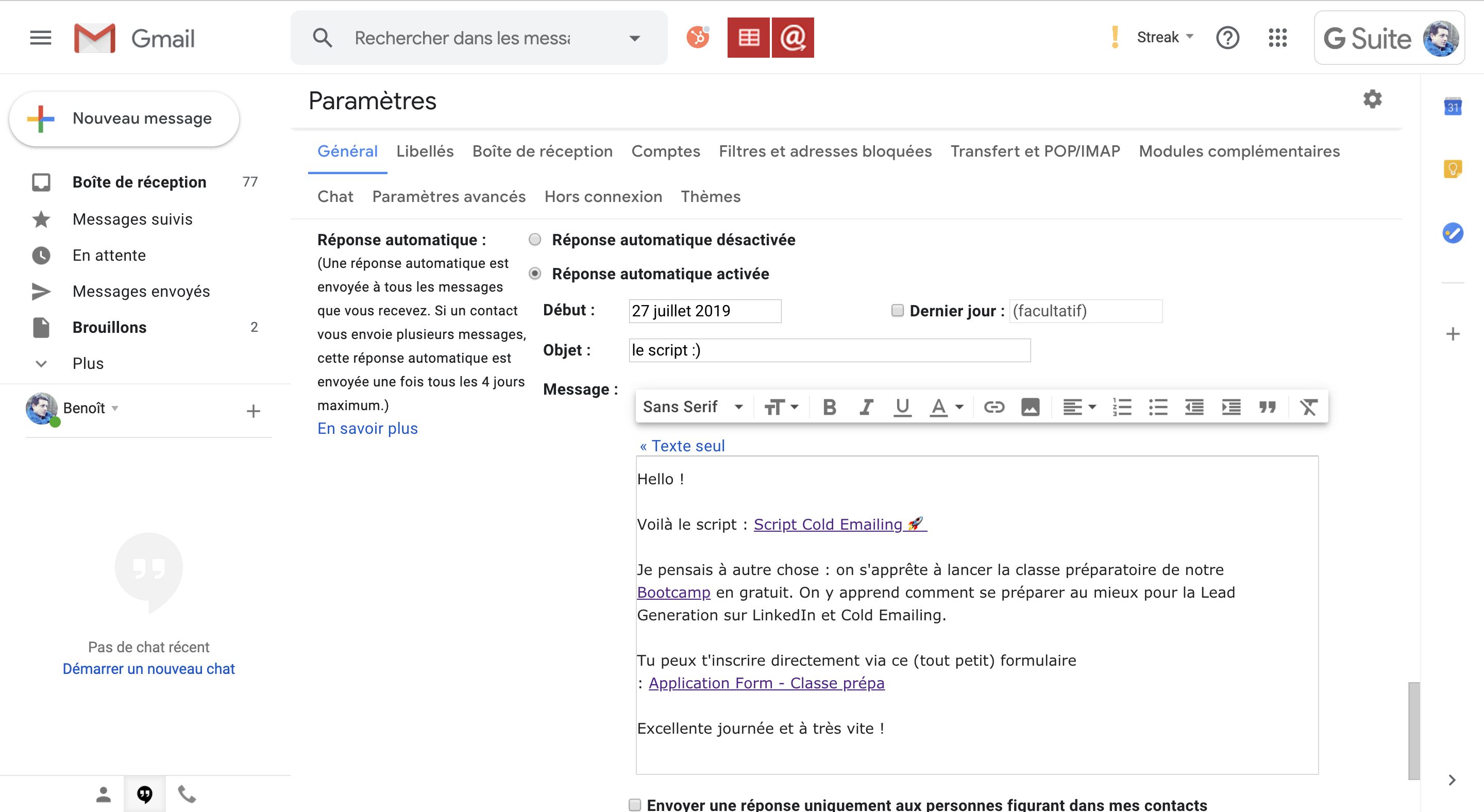
Pour faciliter le traitement des demandes, nous allons tout simplement programmer une réponse automatique, ou "auto-responder".
Pour ce faire, dirige-toi simplement dans “Paramètres”, en cliquant sur l’écrou, puis, dans “Général”, et active la fonctionnalité “Réponse automatique”. Tu pourras ensuite y saisir ta réponse.
Voici la réponse que j’ai programmée pour mon Lead Magnet :
Tu constateras que j’y ai inclus un Call-to-Action vers un Lead Magnet secondaire. Il s’agissait d’un formulaire Typeform d’inscription à l’Académie. Il s’agit d’une technique particulièrement efficace pour approfondir la relation avec ton lead, déjà fortement engagé.
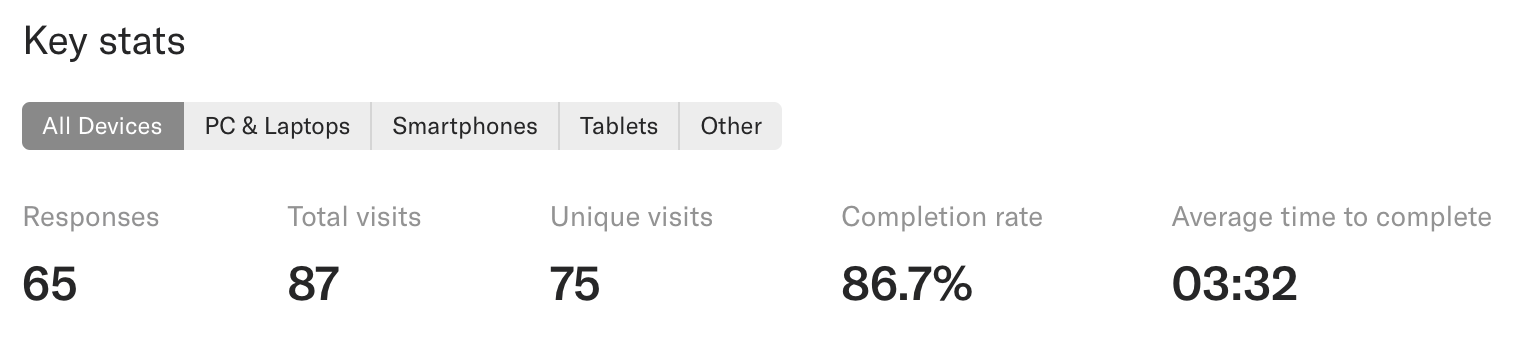
À titre indicatif, sur les 450 demandes, le formulaire a généré pas moins de 65 inscriptions, soit un taux de conversion de 16%.
Une fois que ta réponse automatique est saisie, n’oublie pas d’enregistrer tes changements tout en bas de l’interface.